fek cahaya adalah jenis favorit saya dari efek, saya tidak tahu mengapa tapi aku selalu suka bermain-main di Photoshop mencoba untuk menciptakan mereka. Kemudian setelah saya menemukan kekuatan Mode Blend, terutama Dodge Color, menciptakan efek ini menjadi jauh lebih mudah.
Jadi dalam tutorial ini saya akan menunjukkan cara untuk membuat efek cahaya teks super cool pencampuran beberapa foto untuk memberikan realisme lebih. Yang keren tentang efek ini adalah bahwa seluruh proses sangat sederhana dan cukup mudah.
Langkah 1
Buka Photoshop dan buat dokumen baru, setelah itu pastikan bahwa latar belakang hitam.

Langkah 2
Untuk membuat efek lebih realistis mari kita menggunakan stok foto, yang saya gunakan adalah courtesy dari Shutterstock dan Anda dapat menemukannya di http://www.shutterstock.com/pic-24939406/stock-photo-glowing-lamp-on -bla ... . Tempatkan gambar di tengah dokumen tapi pastikan bahwa area filamen adalah engouh besar.

Langkah 3
Pergi ke Layer> Layer Mask> Reveal All. Kemudian dengan Brush Tool (B) pilih sikat yang sangat lembut (0% hardness0 dan hitam untuk warna. Mulai paiting bidang cahaya yang ingin Anda sembunyikan. Gunakan gambar di bawah ini untuk referensi.

Langkah 4
Sekarang mari kita menghapus area filamen di mana kita akan menambahkan teks dengan efek cahaya di kemudian hari. Untuk melakukan itu cukup mudah, dengan Perangkat pipet (I) pilih warna daerah Anda akan melukis, dengan Brush Tool (B) dan sikat yang sangat lembut, mulai paiting atas filamen. Catatan: Saya menambahkan lapisan baru, bukan lukisan di atas. Tips lain adalah jika Anda menggunakan Brush Tool (B), Anda cukup menekan Alt untuk menggunakan Perangkat pipet.

Langkah 5
Dengan Horizontal Type Tool (T) menambahkan kata cahaya putih. Saya menggunakan Exmouth untuk font, Anda dapat men-download di sini http://www.dafont.com/exmouth.font . Untuk ukuran saya menggunakan 82 piksel tapi ukuran akan tergantung pada ukuran dokumen Anda. Setelah itu tambahkan folder baru di Palette Layers dan mengubah Blend Mode folder ini menjadi Color Dodge. Memindahkan teks cahaya ke folder yang baru Anda buat.

Langkah 6
Dengan teks yang dipilih pergi ke Filter> Blur> Gaussian Blur. Gunakan 4 piksel untuk Radius.

Langkah 7
Karena teks putih di dalam folder dengan Dodge Color, efeknya akan sama seperti jika lapisan teks memiliki latar belakang hitam. Anda dapat melihat bahwa tepi mendapatkan semacam dicampur dengan latar belakang menciptakan efek cahaya yang sempurna.

Langkah 8
Sekali lagi untuk menambah realisme, bukan menciptakan lensa suar di Photoshop kita akan menggunakan foto asli. Yang saya gunakan saya temukan di Google Images dan Anda dapat menemukannya di sini http://web.williams.edu/astronomy/IAU_eclipses/jmp_eclipse03_04.jpg .
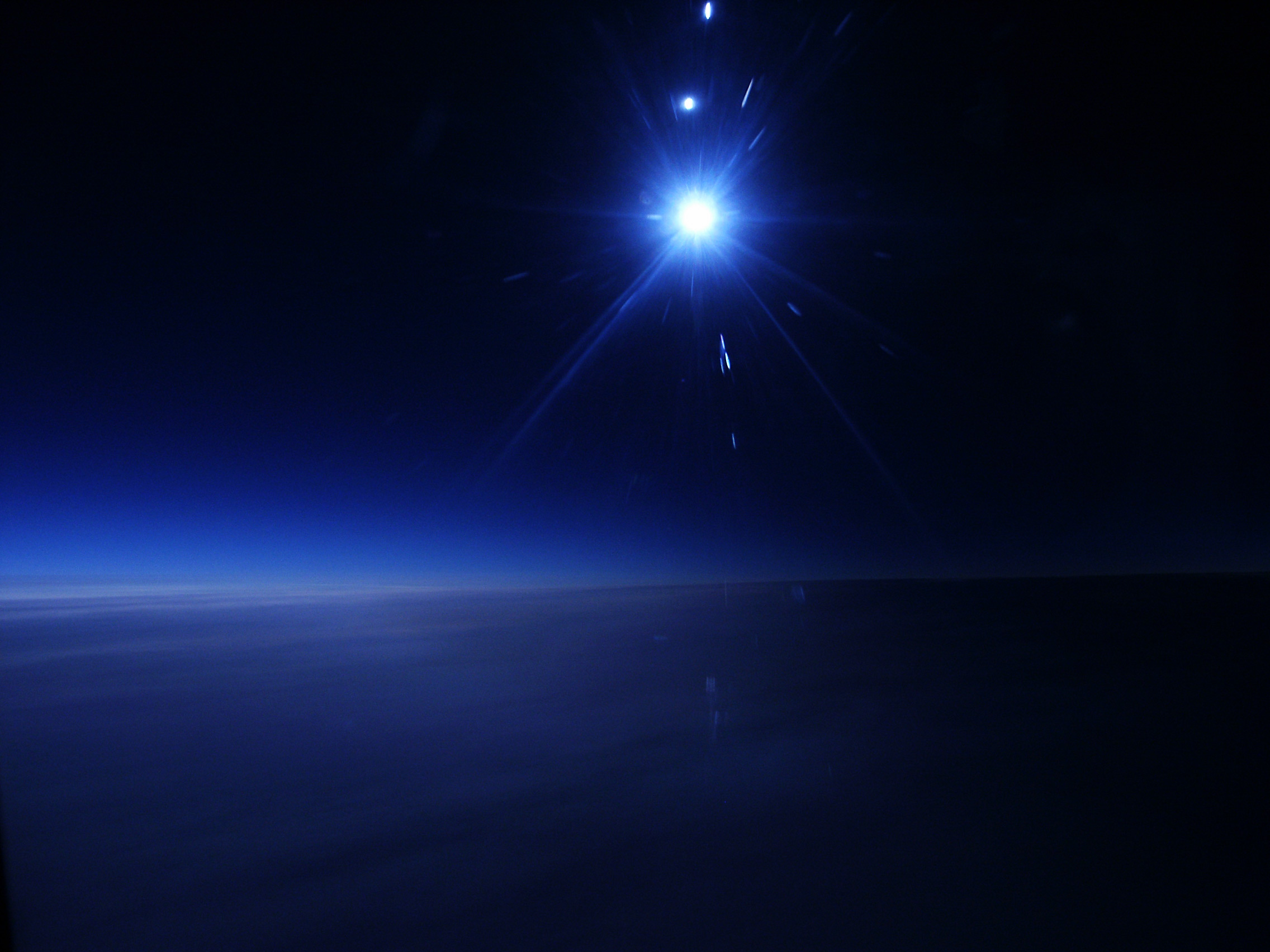
Setelah Anda mengimpor foto hal pertama yang harus dilakukan adalah menghapus daerah yang Anda tidak akan diperlukan dan menyimpan hanya suar. Setelah itu pergi ke Image> Adjustments> Desaturate.

Langkah 9
Dengan lapisan flare sudah desaturated, hanya mengubah Blend Mode ke Layar. Screen adalah Blend Mode sangat berguna karena ternyata apa yang hitam ke trasparency penuh skala abu-abu menjadi tingkat transparansi, sehingga sangat sempurna untuk menciptakan efek cahaya.

Langkah 10
Tambahkan layer baru dan pergi ke Filter> Render> Clouds. Pastikan Anda memiliki warna hitam dan putih untuk latar belakang dan latar depan. Lapisan ini juga akan berada di atas yang lain.

Langkah 11
Ubah Blend Mode lapisan awan 'menjadi Color Dodge. Setelah itu tambahkan folder baru dalam Panel Layers dan memindahkan lapisan awan ke dalamnya. Setelah perubahan itu Blend mode ini folder untuk Overlay.

Langkah 12
Tambahkan layer baru di dalam folder di mana Anda pindah lapisan awan '. Pastikan bahwa lapisan baru di bawah lapisan awan '. Setelah itu dengan Brush Tool (B) dan sikat yang sangat lembut dengan # f5d38b cat tempat bulat di tengah efek cahaya. Ubah Blend mode layer ini menjadi Overlay juga.

Langkah 13
Sekarang tambahkan lapisan lain di atas semua orang lain dan kemudian dengan Brush Tool (B) dan sikat besar dan sangat lembut dengan menggunakan putih untuk warna, cat tempat besar lain di tengah efek cahaya. Setelah itu pergi ke Layer> Layer Styles> Color Overlay. Gunakan ffd648 dan Linear Bakar. Idenya adalah untuk membuat cahaya sedikit lebih kuat.
Setelah ini kita lakukan dan seperti yang Anda bisa lihat, sebagian besar efek cahaya adalah semua tentang pencampuran warna dengan foto. The Mode Blend di Photoshop sangat kuat untuk jenis efek dan saya akan merekomendasikan Anda untuk belajar lebih banyak tentang mereka, terutama yang Color Dodge.

Komentar
Posting Komentar